怎么使用jenkins配置maven和JDK
前言
在使用jenkins进行持续集成的时候,需要对拉取到本地仓库的代码进行编译和打包,因此离不开JDK和maven的配置,下面简单演示下jenkins上配置maven和JDK
配置Maven和JDK
jenkins所在服务器安装maven
1、下载maven的linux版安装包

解压后,将maven 的相关路径配置到/etc/profile文件中
export M2_HOME=/usr/local/soft/maven/maven3
export PATH=$PATH:$JAVA_HOME/bin:$M2_HOME/bin
配置完毕后记得执行一下: source/etc/profile命令使配置生效,然后再使用 mvn -v检查是否配置成功

补充说明:
直接安装后的maven下载项目依赖的jar包的时默认直接从官网下载非常慢,因此可去config目录下修改setting.xml文件,将下载地址指向阿里云的地址或者自己搭建的私服地址
修改jar包仓库,方便后续对jar包的统一管理
JDK的配置这里忽略了,想必大家都知道,配置成功后使用java -version检查下配置是否成功

jenkins配置maven和jdk
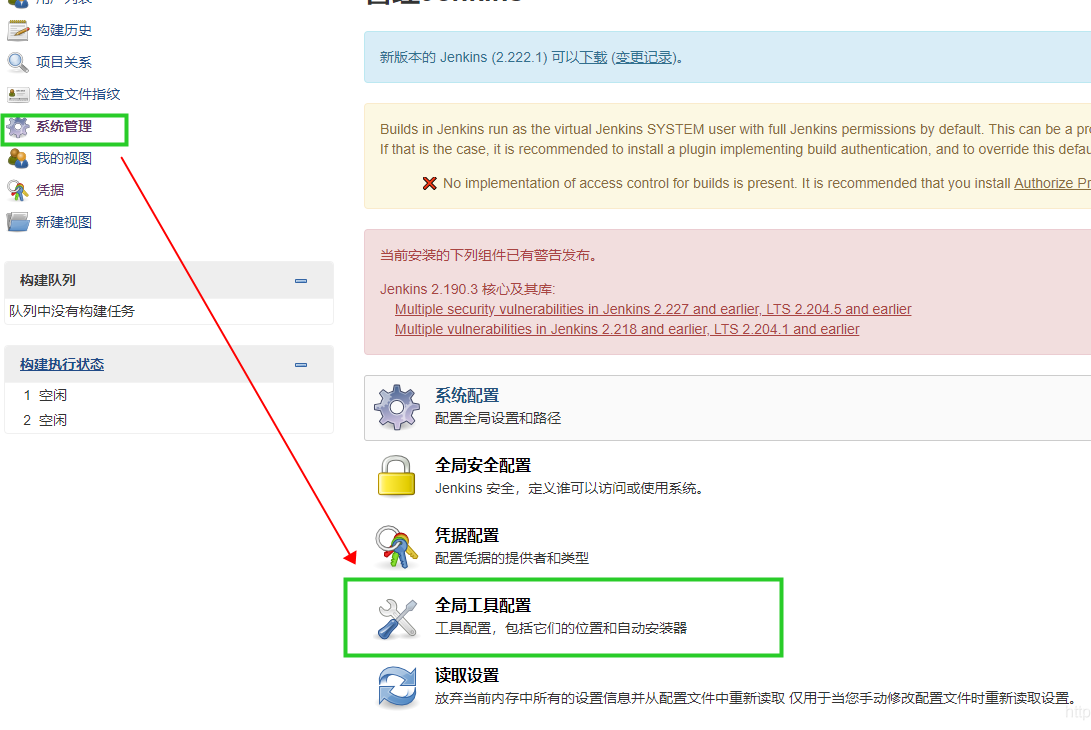
1、从全局工具配置进入
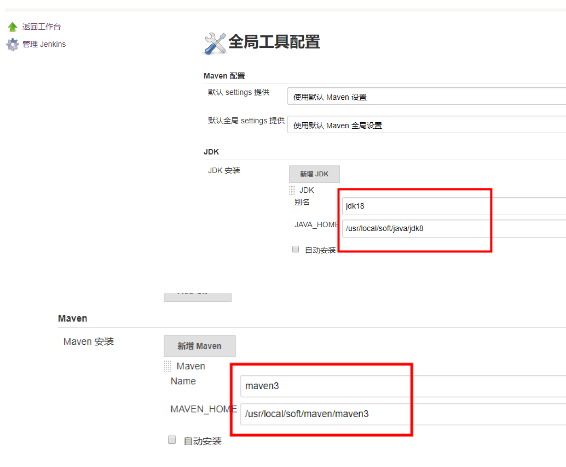
2、在主界面上各自新增一个JDK和一个Maven,将环境变量配置进去,注意不要使用默认的那个
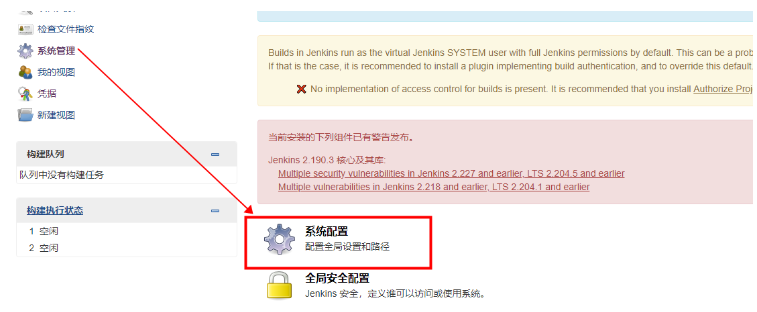
3、进入系统配置,将上面的maven和jdk路径配置到系统的环境里
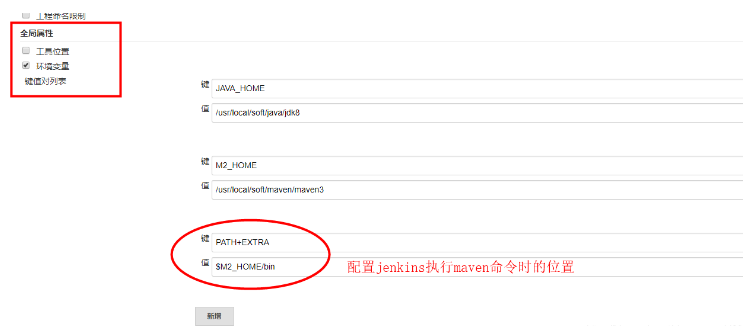
勾选环境变量,要注意的是第三个,即在jenkins使用maven命令进行编译打包时候能够找到命令的目录
做完了上面的配置后,怎样让jenkins点击任务构建的时候自动完成项目的打包了,还有最后一步,针对每个具体的项目进行配置,下面我们从之前创建的一个test1的任务进行maven打包命令的配置
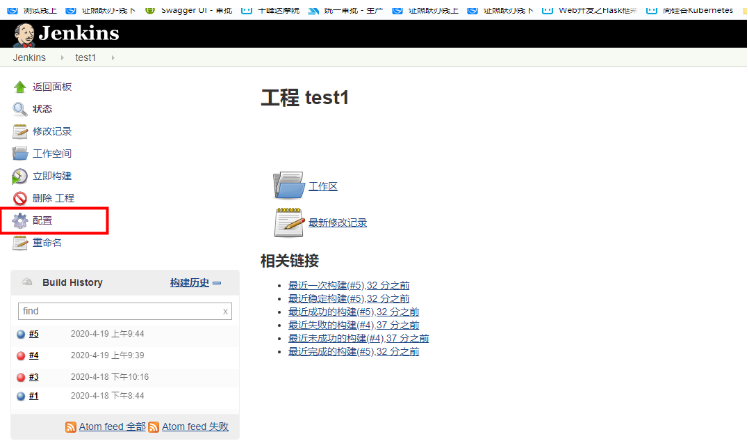
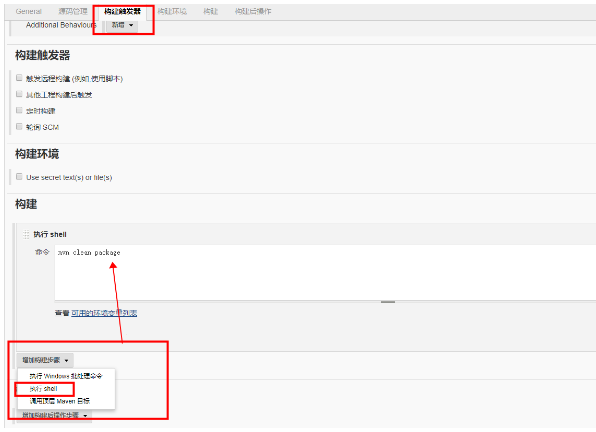
选择构建触发器,在增加构建步骤中选择执行shell命令,然后再在弹出的命令编辑窗口中输入:mvn clean package 即可,这句简单的打包命令相信大家都明白
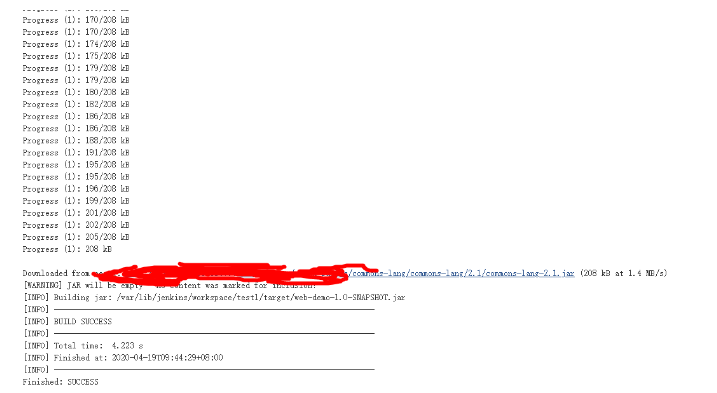
最后点击保存应用后立即执行构建,这时可以发现,构建时需要先去git拉代码,然后去远程仓库下载项目的依赖jar包,最后完成构建
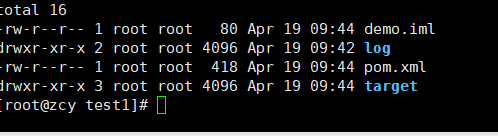
构建成功后,我们去项目的服务器目录可以发现,生成了一个target目录,并且已经成功打成了war包
下一步就需要通过把这个war包部署到tomcat上面完成项目的启动即可