Jetpack Compose选择器怎么使用
选择器是啥
选择器主要是指Checkbox复选框,单选开关Switch,滑杆组件Slider等用于提供给用户选择一些值和程序交互的组件,比如像复选框Checkbox,可以让用户选择一个或者多个选项,它可以将一个选项打开或者是关闭,通常用来做线上调查问卷或者是模拟考试的场景程序中,再比如滑杆组件可以用来作为调节音量和亮度的数值调整,或者是做进度条。
实例解析
1.Checkbox复选框
Checkbox允许用户从一个集合中选择一个或者多个选项,而且它可以将一个选项打开或者是关闭,下列是Checkbox的参数列表
@Composable
fun Checkbox(
    checked: Boolean, // 是否被选中
    onCheckedChange: ((Boolean) -> Unit)?, // 当复选框被点击时的回调
    modifier: Modifier = Modifier,
    enabled: Boolean = true, // 是否启用复选框
    interactionSource: MutableInteractionSource = remember { MutableInteractionSource() },
    colors: CheckboxColors = CheckboxDefaults.colors() // 复选框的演示组
)
我们可以通过下面的代码了解Checkbox的使用方法
  @Composable
    fun CheckBoxDemo()
    {
        val checkedState = remember {
            mutableStateOf(true)
        }
        Checkbox(checked = checkedState.value, onCheckedChange = {
            checkedState.value = it
        },
        colors = CheckboxDefaults.colors(checkedColor = Color(0xFF0079D3)))
    }
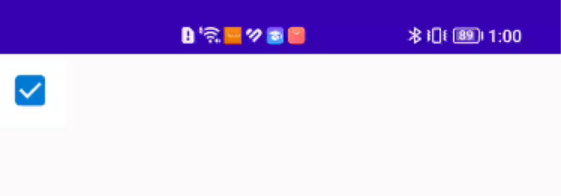
运行结果:
2.TriStateCheckbox三状态选择框
当我们的复选框有很多个的时候,往往希望能够统一选择或者时取消,这种场景下我们就可以使用TriStateCheckbox ,代码如下:
    @Composable
    fun TriStateCheckBoxDemo()
    {
        val(state,onStateChange) = remember {
            mutableStateOf(true)
        }
        val(state2,onStateChange2) = remember {
            mutableStateOf(true)
        }
        val parentState = remember(state, state2) {
            if(state && state2) ToggleableState.On
            else if(!state && !state2) ToggleableState.Off
            else ToggleableState.Indeterminate
        }
        val onParentClick = {
            val s = parentState != ToggleableState.On
            onStateChange(s)
            onStateChange2(s)
        }
        Column(modifier = Modifier.padding(10.dp,0.dp,0.dp,0.dp)) {
            TriStateCheckbox(state = parentState, onClick = onParentClick,
                colors = CheckboxDefaults.colors(checkedColor = MaterialTheme.colors.primary)
            )
            Checkbox(checked = state, onCheckedChange = onStateChange)
            Checkbox(checked = state2, onCheckedChange = onStateChange2)
        }
    }
运行结果如下。
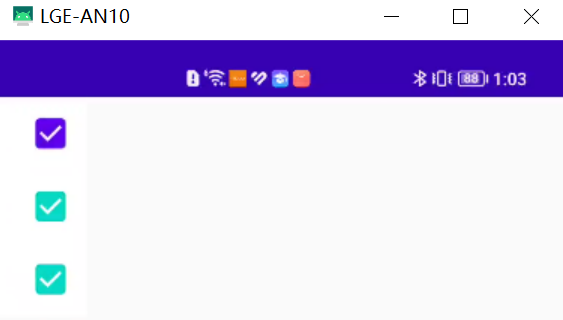
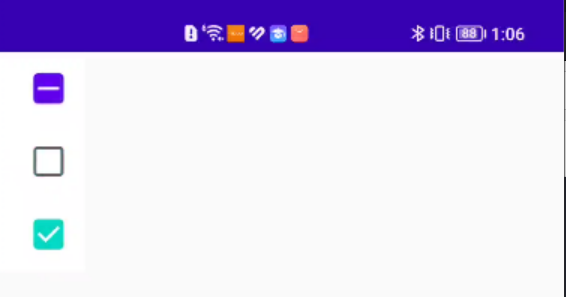
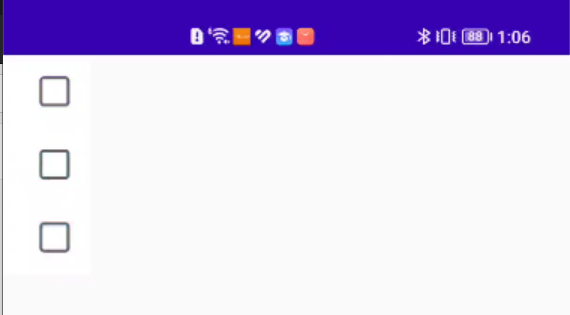
当复选框全选中时,TriStateCheckbox显示已完成的状态,而如果只有部分复选框被选中时,TriStateCheckbox则显示不确定状态,当我们在这个时候点击它时,则会将剩余没有选中的复选框设置为选中状态,当我们去掉所有选中状态时,TriStateCheckbox的状态也被置成了未选中的状态。
3.Switch单选开关
Switch组件可以控制单个项关闭或者是开启,参数列表如下
@Composable
@OptIn(ExperimentalMaterialApi::class)
fun Switch(
    checked: Boolean, // 开关的状态
    onCheckedChange: ((Boolean) -> Unit)?, 点击开关的回调,会获得最新的开关状态
    modifier: Modifier = Modifier,
    enabled: Boolean = true, // 是否启用
    interactionSource: MutableInteractionSource = remember { MutableInteractionSource() },
    colors: SwitchColors = SwitchDefaults.colors() // 开关组的颜色。
)
Switch组件的使用也特别简单,代码如下:
  @Composable
    fun SwitchDemo()
    {
        val checkedState = remember {
            mutableStateOf(true)
        }
        Switch(checked = checkedState.value, onCheckedChange = {
            checkedState.value = it
        })
    }
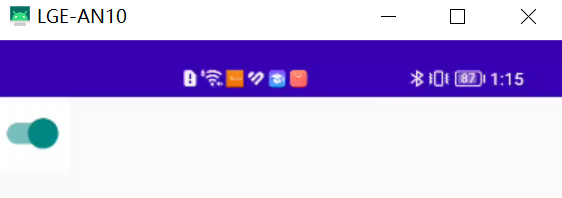
运行结果:
4.Slider滑杆组件
slider组件类似于传统视图的SeekBar,可以用来做音量,亮度之类的数值调整或者是进度条,我们先看看它的参数列表
@Composable fun Slider( value: Float, // 进度值 onValueChange: (Float) -> Unit, // 进度改变的监听 modifier: Modifier = Modifier, // 修饰符 enabled: Boolean = true, valueRange: ClosedFloatingPointRange= 0f..1f, // 进度值的范围默认是0到1 /*@IntRange(from = 0)*/ steps: Int = 0, onValueChangeFinished: (() -> Unit)? = null, interactionSource: MutableInteractionSource = remember { MutableInteractionSource() }, colors: SliderColors = SliderDefaults.colors() // 滑杆颜色设置,默认值是SliderDefaults.colors )
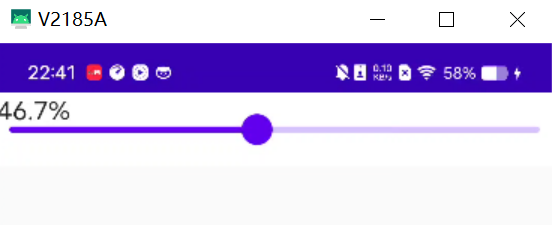
其中,colors参数是用于设置滑杆各部位的颜色。滑杆组件中可设置颜色的区域很多,例如滑杆小圆球的颜色,滑杆进度条颜色,滑杆底色等,step参数将进度条平分为(step+1) 段,比如当分成两段时,进度条在第一段之间拉动,超过第一段的一半就自动到第一段,没超过就退回到原来的位置,Sliderbar的使用代码如下。
    @Composable
    fun SliderDemo()
    {
        var sliderPosition by remember {
            mutableStateOf(0f)
        }
        Text(text = "%.1f".format(sliderPosition*100) + "%")
        Slider(value = sliderPosition, onValueChange = {sliderPosition = it})
    }
运行结果如下