验证码: 看不清楚,换一张 查询 注册会员,免验证
  • {{ basic.site_slogan }}
  • 打开微信扫一扫,
    您还可以在这里找到我们哟

    关注我们

在navicat中怎么导入mysql数据库

阅读:954 来源:乙速云 作者:代码code

在navicat中怎么导入mysql数据库

在桌面上,我有一个db838.sql的数据库文件需要导入到navicat中运行。

1:打开navicat后,点开localhost_3036,右击点击新建数据库

在navicat中怎么导入mysql数据库

2:左键点击新建数据库后,创建一个跟你需要导入的数据库名字一模一样的新的mysql数据库。(就相当于你造了一个外壳一模一样的房子,然后再把内部的精髓导入进去),记得选择字符集和排列数序。
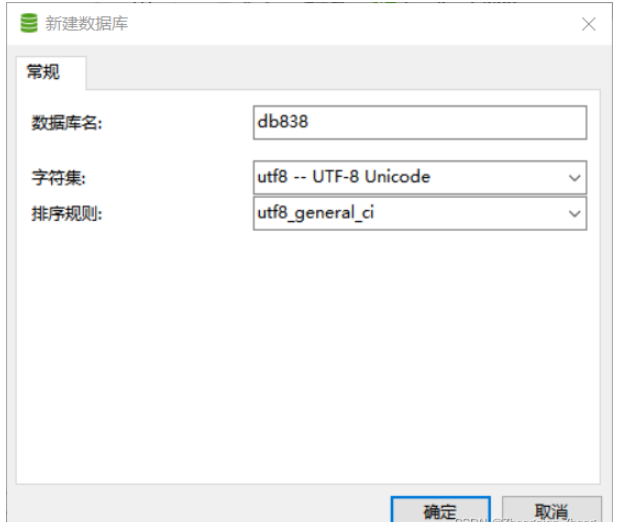
在navicat中怎么导入mysql数据库

3:创建完成后,在左侧便会出现db838,接下去是最关键的一步:右键点击db838,点击“运行sql文件”
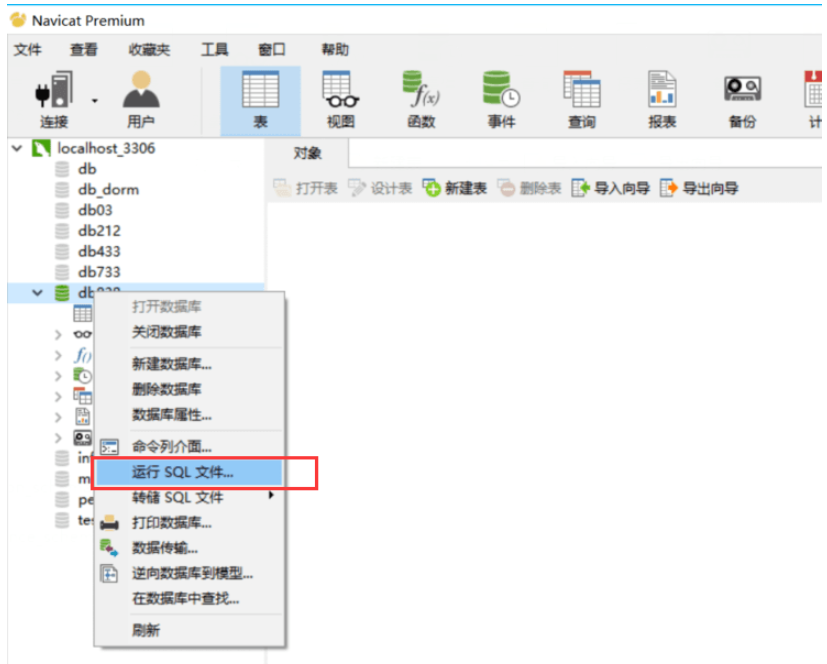
在navicat中怎么导入mysql数据库

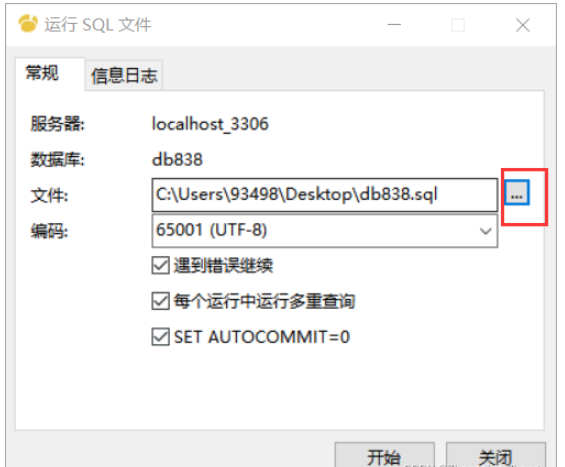
4:选择需要导入的.sql数据库文件,并导入进去:

在navicat中怎么导入mysql数据库

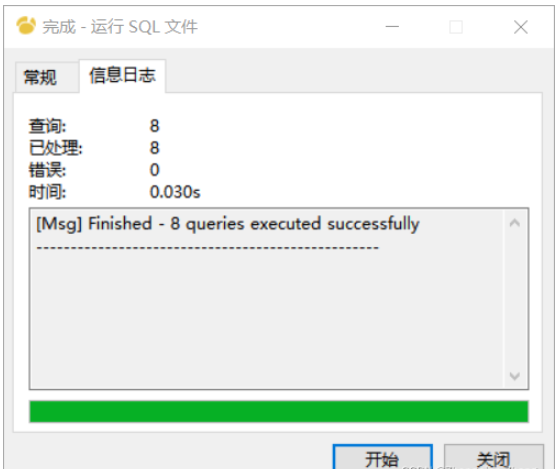
5:点击开始后,即可成功导入:

在navicat中怎么导入mysql数据库

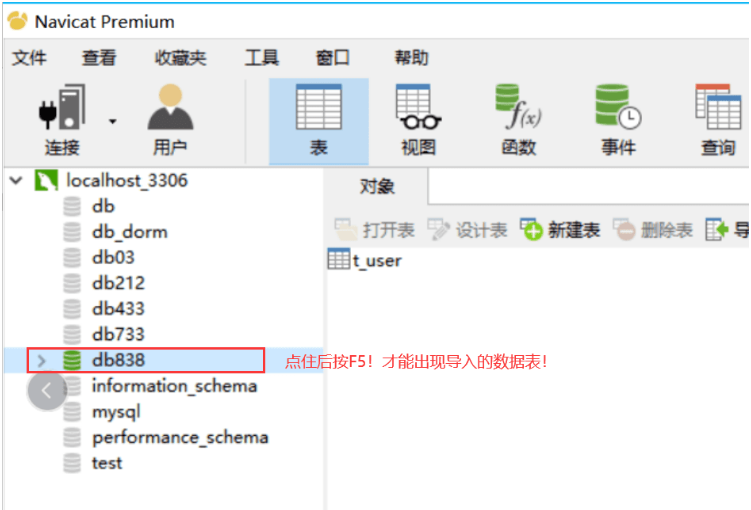
6:这是最后一步了,一定要点击db838,然后按住F5进行刷新,否则的话会显示不出导入的文件:
在navicat中怎么导入mysql数据库

分享到:
*特别声明:以上内容来自于网络收集,著作权属原作者所有,如有侵权,请联系我们: hlamps#outlook.com (#换成@)。
相关文章
{{ v.title }}
{{ v.description||(cleanHtml(v.content)).substr(0,100)+'···' }}
你可能感兴趣
推荐阅读 更多>