idea项目全局去掉严格的语法校验方式是什么
idea项目全局去掉严格的语法校验
最近小编将开发工具由用了将近4年的Eclipse换到ItelliJ IDEA,在导入eclipse工作空间中的项目时,打开发现原来在eclipse中好好的文件在IDEA中出现了好多警告。
包括java文件、xml文件、sql等如下图:
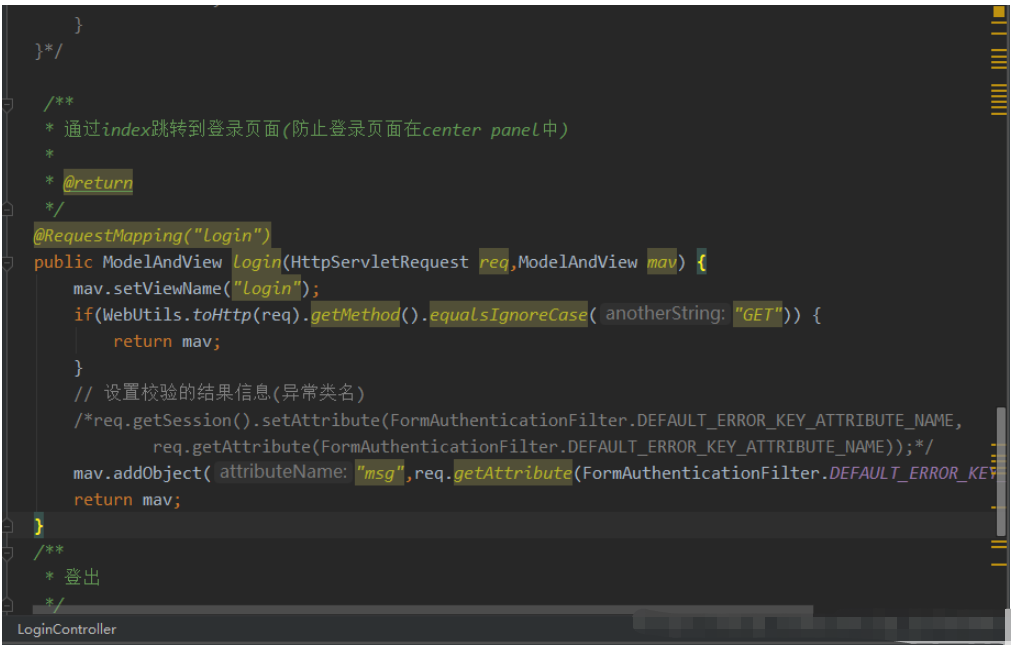
虽然这都是一些友好的警告,但想通过如此严格的检测还是需要花费功夫的,那么如何去掉这些警告呢?
1.点击右下角的小人,将检测级别置为Syntax级别
如下图:
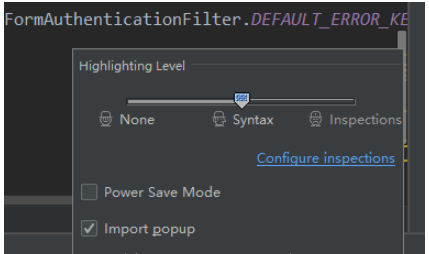
但只能对当前文件起作用,如何运用到整个项目中呢,点击上图中的蓝色链接‘Configure inspections’,取消弹出框中java、spelling、spring、SQL、HTML等项目用到的相应文件
如下图:
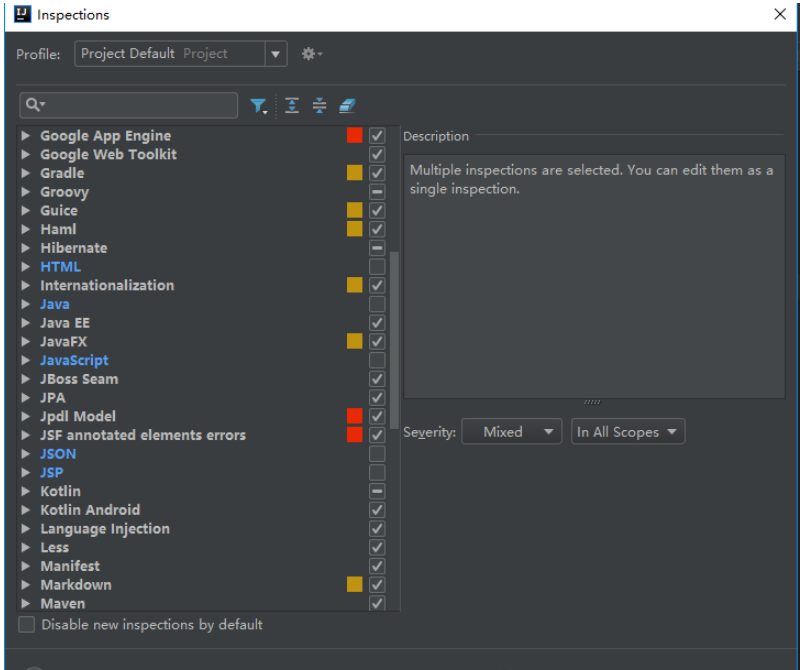
这样这些非语法错误的警告就没了,当然你要是追求完美可以将你的代码规范到它最严格的级别。
解决idea无法提示代码、不检查语法的方法
今天打开Idea做项目的时候,java代码图标出现异常(不是以前的C图标),所有java文件都只有两种颜色
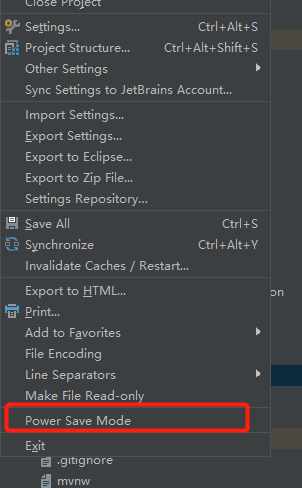
百度查了一下,Idea有一个叫power save mode,在file -> Power Save Mode,取消勾选就可以解决问题了