怎么让Visual Studio用上chatgpt
一、简介
Visual chatGPT Studio是Visual Studio的一个免费扩展,它直接在IDE中添加了chatGPT功能。它允许用户以可以根据菜单功能的方式使用chatGPT。
二、功能介绍
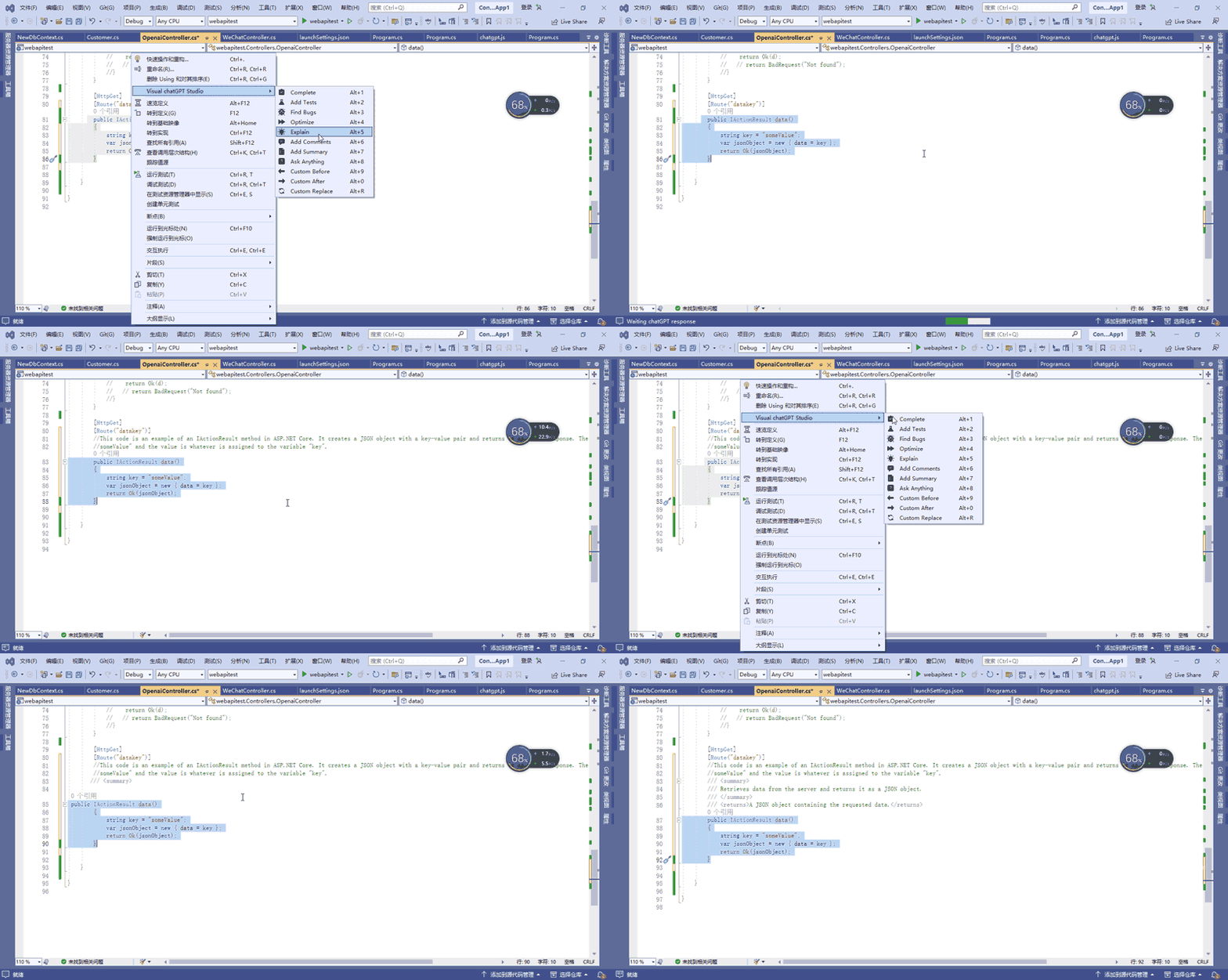
该扩展提供了一组使用ChatGPT 命令,可以在编辑器中选择你需要处理的代码或文本,然后右键就可以看到Visual chatGPT Studio和它的命令了。这些命令包括请求完成、创建单元测试、查找错误、优化、解释、为 C# 方法添加注释或摘要、询问任何内容、创建自定义命令以及替换所选文本。
Complete-编写一个未完成的方法右键选择它,然后请求完成代码。
AddTests-为所选方法创建单元测试。
Find Bugs-查找所选方法的bug。
Optimize-优化所选方法。
Explain-编写所选方法的说明。
Add Comments-为所选方法添加注释。
Add Summary-添加 C# 方法的摘要。
Ask Anything-在代码编辑器上写一个问题并等待答案。
Custom Before-通过在所选代码之前插入响应的选项创建自定义命令。
Custom After-通过在所选代码后插入响应的选项创建自定义命令。
Custom Replace-通过用响应替换所选文本的选项创建自定义命令。
接下来我们来安装它。
三、安装VisualchatGPT Studio
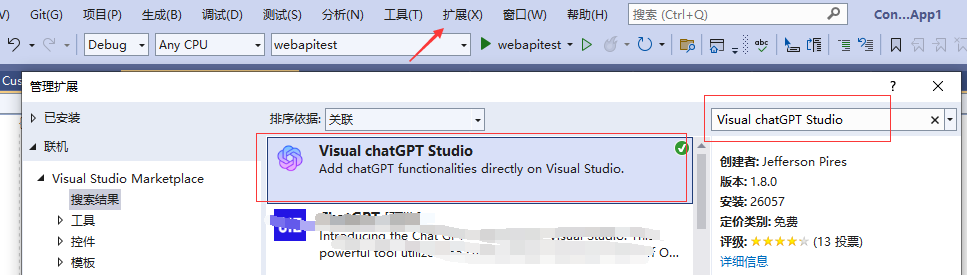
打开VisualStudio的扩展菜单,然后选择管理扩展,打开管理扩展之后在搜索框中输入Visual chatGPT Studio,在结果中选择第一个下载。最后提示关闭Visual Studio完成安装。
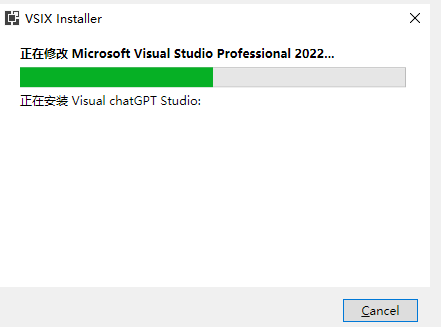
当重新打开Visual Studio后会自动安装,如下图:
使用前准备
老生常谈,chatgpt的接口不是免费的,使用时需要配置chatgpt的key和相关参数。流程是,打开VisualStudio工具,然后转到选项,在选项里找到Visual chatGPT Studio,在第一个选项里输入你的配置项。如下图:
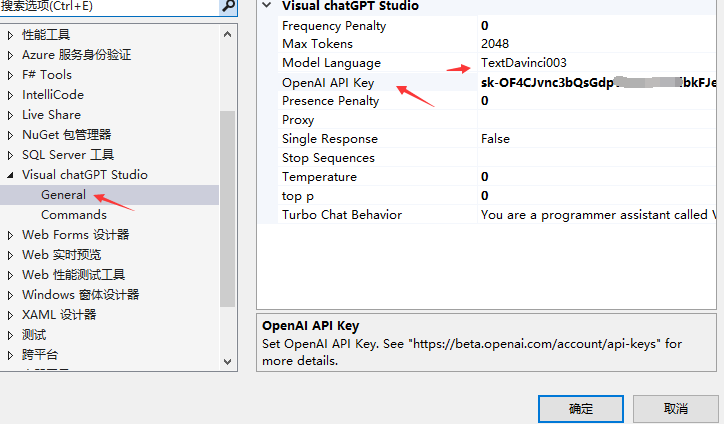
注:chatgpt的key需要在openAI官方注册账号后活动,目前注册有5刀的免费额度。网址openai.com/product。怎么注册打开可以到某度搜索,这里就不多讲了。
四、VisualStudio编辑器中使用
在vs中选择一个代码块,然后右键单击鼠标后点击显示 Visual ChatGPT Studio 菜单下的功能。下面是功能的示例:问答、解释、添加注释。
问答:

解释、添加注释: