验证码: 看不清楚,换一张 查询 注册会员,免验证
  • {{ basic.site_slogan }}
  • 打开微信扫一扫,
    您还可以在这里找到我们哟

    关注我们

IDEA中的Tomcat中文乱码问题如何解决

阅读:753 来源:乙速云 作者:代码code

IDEA中的Tomcat中文乱码问题如何解决

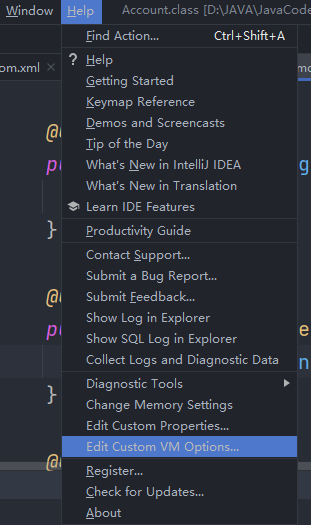
1、IDEA
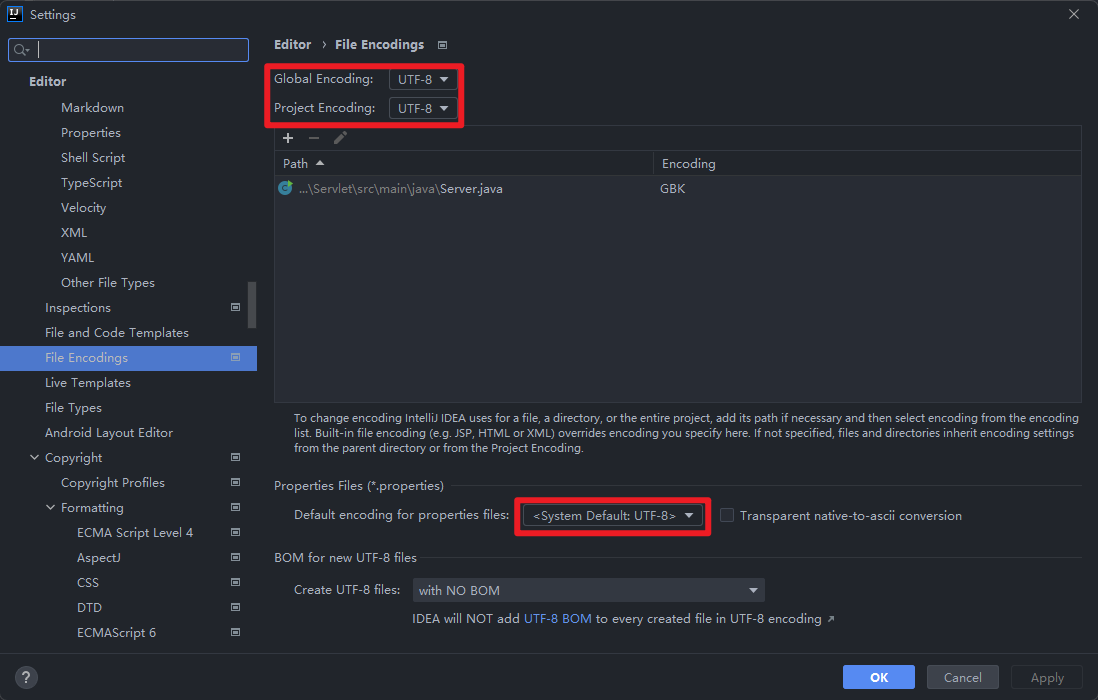
IDEA中的Tomcat中文乱码问题如何解决

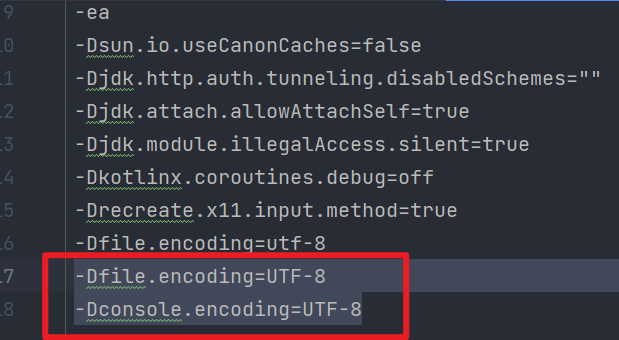
2、VM options

IDEA中的Tomcat中文乱码问题如何解决

IDEA中的Tomcat中文乱码问题如何解决

加上这两行:

-Dfile.encoding=UTF-8
-Dconsole.encoding=UTF-8

3、IDEA启动程序的存放目录

找到这两个文件:
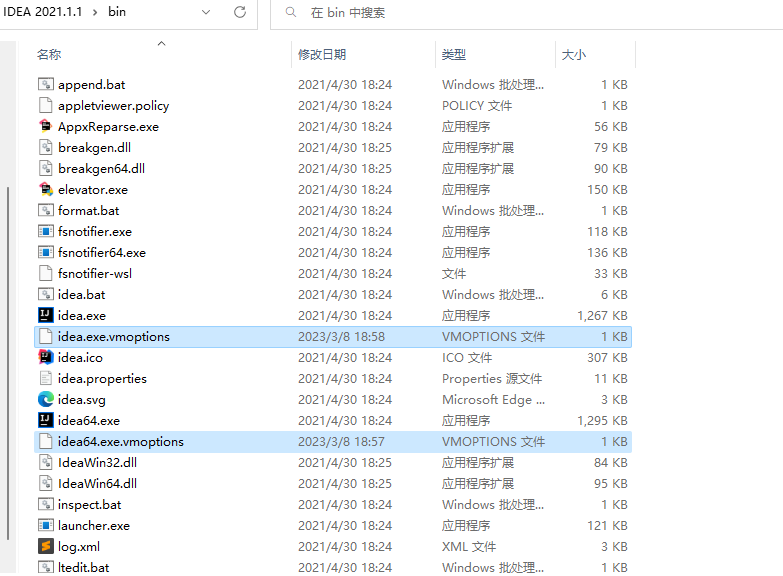
IDEA中的Tomcat中文乱码问题如何解决

用记事本打开,然后往里面添加下面这两行,并保存:

-Dfile.encoding=UTF-8
-Dconsole.encoding=UTF-8

4、Tomcat

找到 Tomcat安装目录下的conf文件夹:
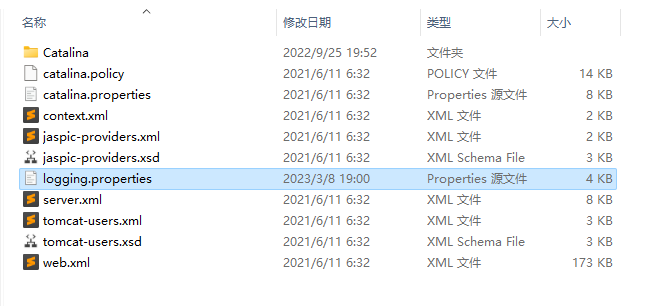
IDEA中的Tomcat中文乱码问题如何解决

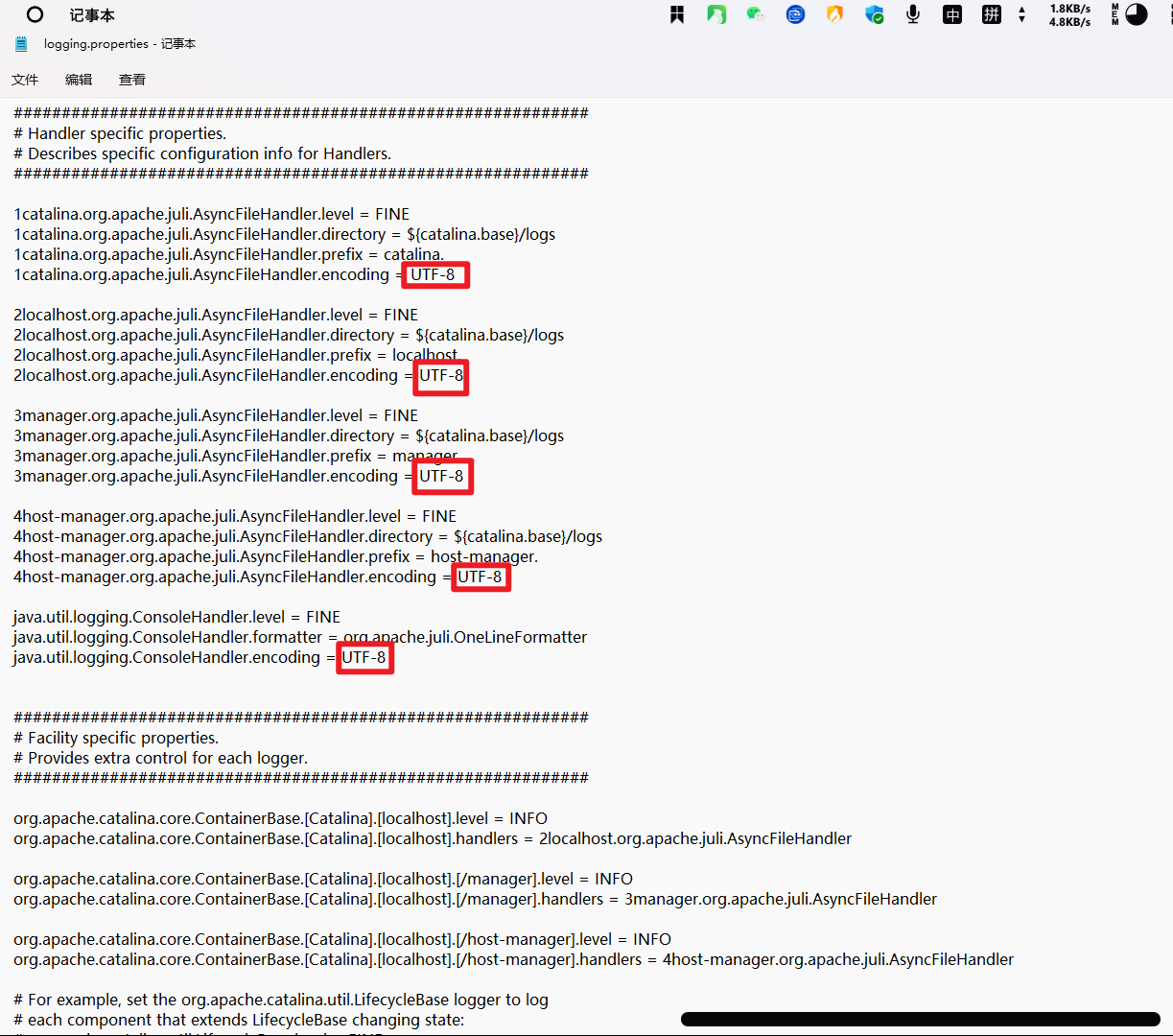
找到这个文件,打开,把编码全部改成UTF-8:

IDEA中的Tomcat中文乱码问题如何解决

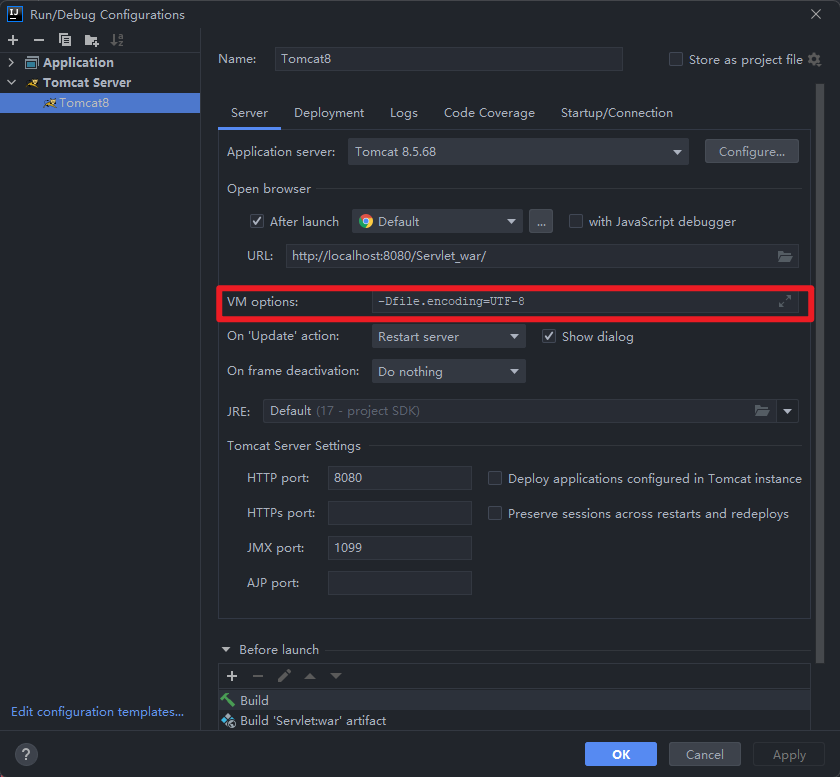
然后在IDEA中打开Tomcat的配置:

IDEA中的Tomcat中文乱码问题如何解决

修改这个地方,添加一行:-Dfile.encoding=UTF-8

分享到:
*特别声明:以上内容来自于网络收集,著作权属原作者所有,如有侵权,请联系我们: hlamps#outlook.com (#换成@)。
相关文章
{{ v.title }}
{{ v.description||(cleanHtml(v.content)).substr(0,100)+'···' }}
你可能感兴趣
推荐阅读 更多>