验证码: 看不清楚,换一张 查询 注册会员,免验证
  • {{ basic.site_slogan }}
  • 打开微信扫一扫,
    您还可以在这里找到我们哟

    关注我们

Electron电源状态管理的方法是什么

阅读:643 来源:乙速云 作者:代码code

Electron电源状态管理的方法是什么

      Electron 电源相关模块

      在 Electron 中有两个模块是跟电源相关的:

      • powerMonitor:用于获取电源相关信息,监听电源相关事件

      • powerSaveBlocker:用于阻止系统进入睡眠状态

      其中 powerMonitor 模块提供的接口
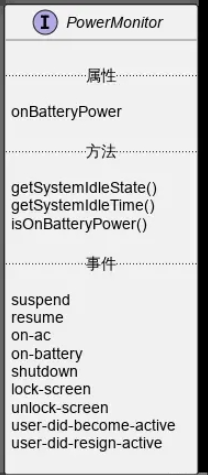
      Electron电源状态管理的方法是什么

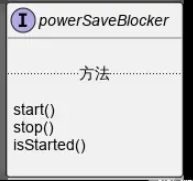
      powerSaveBlocker 模块提供的方法

      Electron电源状态管理的方法是什么

      接下来详细介绍它们提供的能力,以及具体的应用场景:

      空闲状态监控

      getSystemIdleTime 方法可以获取当前用户的空闲时间,如果用户一直没有对电脑做任何操作,系统会认为当前用户处于空闲状态,并进行计时,这个 API 可以返回以秒为单位的空闲时间。示例代码如下:

      const { powerMonitor } = require('electron')
      setInterval(() => {
        console.log(powerMonitor.getSystemIdleTime())
      }, 3000)

      如果一直没有操作,会每隔三秒打印:

      3
      6
      9
      12
      15
      18

      如果中间用户做了任何操作,例如:

      • 点击鼠标

      • 滑动页面

      • 按下键盘

      • 碰触摸板

      • 碰 TouchBar

      • ……

      那么系统会判定用户非空闲,然后将定时器重置,从零重新开始计时。与之相关的还有一个 API 是 getSystemIdleState(idleThreshold: number),可以通过传递一个时间阈值来判断用户的状态,有四种可能的值:

      • active:用户处于活动状态

      • idle:用户处于空闲状态

      • locked:系统锁屏了

      • unknown:未知状态

      电源状态监控

      当电脑接入电源的时候,会触发 on-ac事件,当拔掉电源,电池变成放电状态时,会触发 on-battery事件。除了这两个事件之外,powerMonitor 还分别提供了一个 onBatteryPower 属性和一个 isOnBatteryPower 方法来判断是否使用电池供电,其实这两个东西是一样的,从 Electron 源码 lib/browser/api/power-monitor.ts 中可以看到仅仅是做了一个 getter 而已:

      import { EventEmitter } from 'events';
      import { app } from 'electron/main';
      const {
        createPowerMonitor,
        getSystemIdleState,
        getSystemIdleTime,
        isOnBatteryPower
      } = process._linkedBinding('electron_browser_power_monitor');
      class PowerMonitor extends EventEmitter {
        // 省略部分代码...
        getSystemIdleState (idleThreshold: number) {
          return getSystemIdleState(idleThreshold);
        }
        getSystemIdleTime () {
          return getSystemIdleTime();
        }
        isOnBatteryPower () {
          return isOnBatteryPower();
        }
        get onBatteryPower () {
          return this.isOnBatteryPower();
        }
      }

      锁屏和解锁

      主进程可以监听到用户电脑的锁屏和解锁状态,这个 API 可以帮助我们做性能优化,例如页面中有个轮播图,每隔 5 秒就做一次轮播动画切换,消耗性能,如果此时用户都已经锁屏了,其实就没有必要再继续轮播了,可以用下面的代码通知渲染进程:

      powerMonitor.on('lock-screen', () => {
        win.webContents.send('lock-screen')
      })
      powerMonitor.on('unlock-screen', () => {
        win.webContents.send('unlock-screen')
      })

      而在渲染进程的代码里可以这样写:

      function Banner() {
        const [autoplay, setAutoplay] = useState(true)
        useEffect(() => {
          const lockScreen = () => setAutoplay(false)
          const unlockScreen = () => setAutoplay(true)
          ipcRenderer.on('lock-screen', lockScreen)
          ipcRenderer.on('unlock-screen', unlockScreen)
          return () => {
            ipcRenderer.removeListener('lock-screen', lockScreen)
            ipcRenderer.removeListener('unlock-screen', unlockScreen)
          }
        }, [])
        return (


      ) }

    这样就实现了:用户锁屏后不进行轮播,用户解锁后恢复轮播的效果。

    休眠和唤醒

    powerMonitor 模块也可以监听到系统休眠和唤醒事件,对应的 API 是:

    powerMonitor.on('suspend', () => {
      console.log('系统休眠')
    })
    powerMonitor.on('resume', () => {
      console.log('休眠唤醒')
    })

    想要触发这个 API 的话,可以点击左上角的苹果 icon,在下拉菜单里面选择睡眠即可:

    Electron电源状态管理的方法是什么

    如果同时监听了锁屏和解锁,这些事件会同时触发,但是回调的顺序是不一定的,实际测试的时候发现下面两种情况都可能发生:

    suspend
    resume
    lock-screen
    unlock-screen
    suspend
    lock-screen
    resume
    unlock-screen

    其实第二次的顺序是符合直觉的,首先是「休眠」触发了「锁屏」,然后「休眠唤醒」触发了「屏幕解锁」。

    系统行为阻断

    在 Mac 和 Linux 平台下,powerMonitor 提供了 shutdown 事件来监听关机事件:

    powerMonitor.on('shutdown', (e) => {
      e.preventDefault()
    })

    如果在事件回调里面调用了 preventDefault方法,其实是不能阻止系统关机的,但是可以延缓关机行为,从而让当前应用有足够的时间来做一些清理工作,当清理工作完成之后,要尽快调用 app.quit()来退出程序。

    操作系统在长时间没有收到用户操作事件后,会进入省电模式,显示器会被自动关闭,Electron 的 powerSaveBlocker 模块可以阻止系统进入睡眠模式,让操作系统和屏幕持续工作。示例代码如下:

    const { powerSaveBlocker } = require('electron')
    // 阻止系统自动进入休眠状态
    const id = powerSaveBlocker.start('prevent-display-sleep')
    // 指定 id 的 powerSaveBlocker 是否启动
    console.log(powerSaveBlocker.isStarted(id))
    setTimeout(()=>{
      // 停止阻止行为
      powerSaveBlocker.stop(id)
      console.log(powerSaveBlocker.isStarted(id))
    }, 5000)

    powerSaveBlocker是一个独立的模块,它只提供了三个方法:

    其中start方法需要传一个参数,有两个可选的值:

    举个例子,如果应用持续播放音频,可以用 prevent-app-suspension,音频不需要屏幕常亮,如果应用持续播放视频或者PPT,就需要用 prevent-display-sleep 了,它们可以被同时调用,后者的优先级是高于前者的:

    例如 A 调用了 prevent-app-suspension,B 调用了 prevent-display-sleep,那么 prevent-display-sleep 将生效,当 B 停止后 prevent-app-suspension 才生效。

    分享到:
    *特别声明:以上内容来自于网络收集,著作权属原作者所有,如有侵权,请联系我们: hlamps#outlook.com (#换成@)。
    相关文章
    {{ v.title }}
    {{ v.description||(cleanHtml(v.content)).substr(0,100)+'···' }}
    你可能感兴趣
    推荐阅读 更多>