验证码: 看不清楚,换一张 查询 注册会员,免验证
  • {{ basic.site_slogan }}
  • 打开微信扫一扫,
    您还可以在这里找到我们哟

    关注我们

windows server2012上怎么配置IIS

阅读:941 来源:乙速云 作者:代码code

windows server2012上怎么配置IIS

      1、 配置IIS

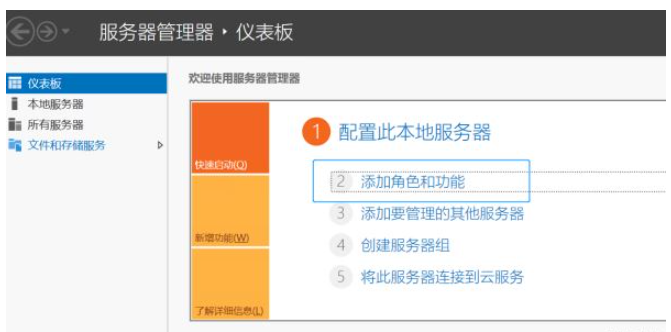
      1.1 从开始打开服务器管理
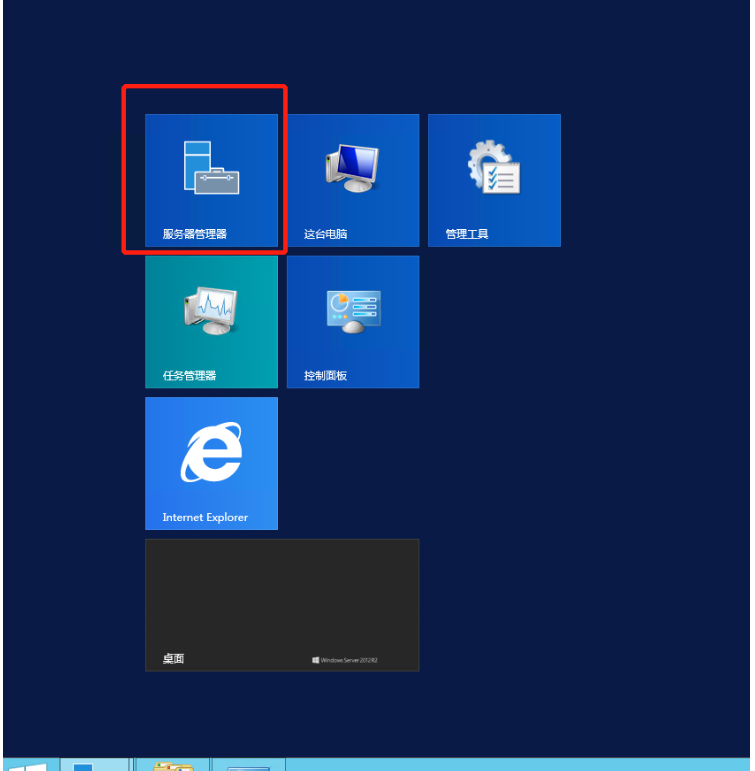
      windows server2012上怎么配置IIS

      1.2 添加角色和功能

      windows server2012上怎么配置IIS

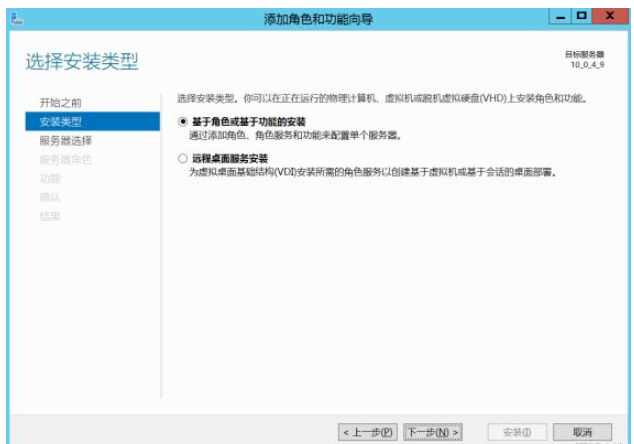
      1.3 添加角色和功能向导

      windows server2012上怎么配置IIS

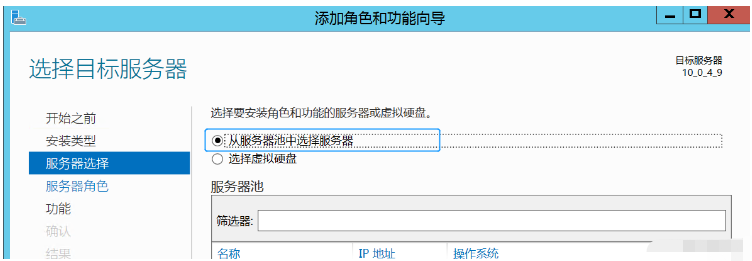
      1.4 按照如下步骤选择

      windows server2012上怎么配置IIS

      选择 基于角色或基于功能的安装

      windows server2012上怎么配置IIS

      选择 从服务器池中选择服务器

      windows server2012上怎么配置IIS

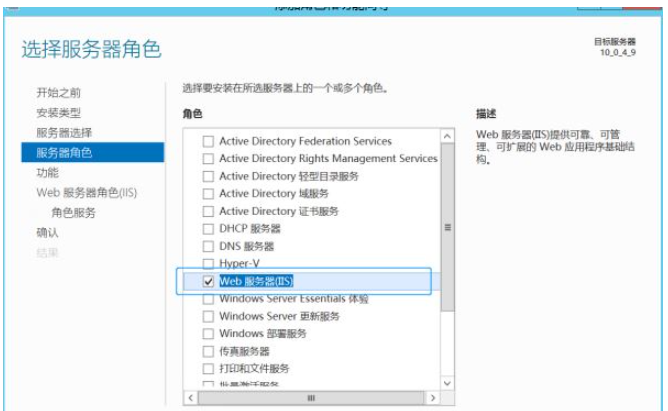
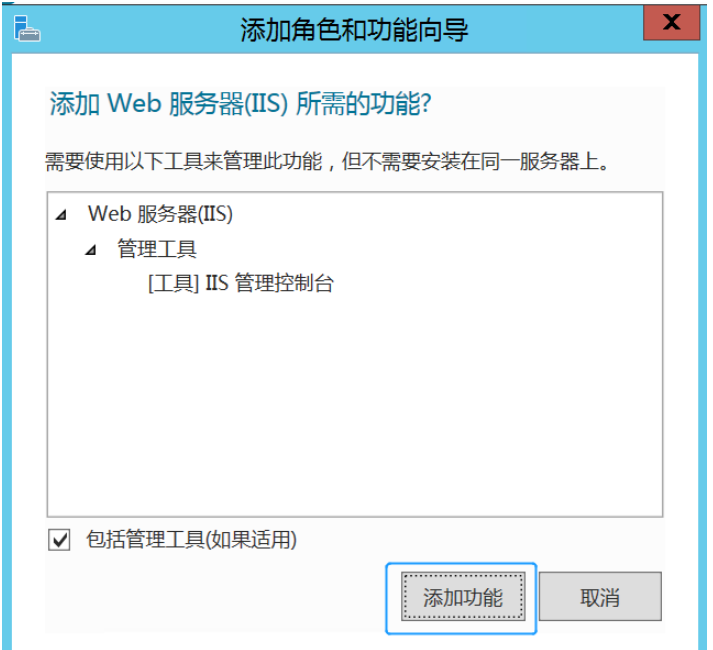
      在勾选【Web服务器(IIS)】选项时候,可能会弹出如下类似的需要添加其它角色和功能的确认框,点击【添加功能】即可。
      windows server2012上怎么配置IIS

      在该界面,将【.NET Framework 3.5功能】、【.NET Framework 4.5功能】下的组件全部勾选上。

      windows server2012上怎么配置IIS

      下一步

      windows server2012上怎么配置IIS

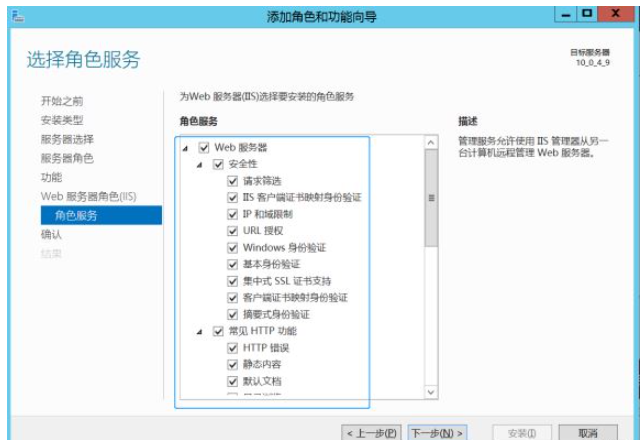
      在选择IIS角色服务的选择框中,必须将所有的IIS组件全部勾上,一定要检查每个可展开的下级选项框是否也全部勾选上。
      windows server2012上怎么配置IIS

      下一步

      windows server2012上怎么配置IIS

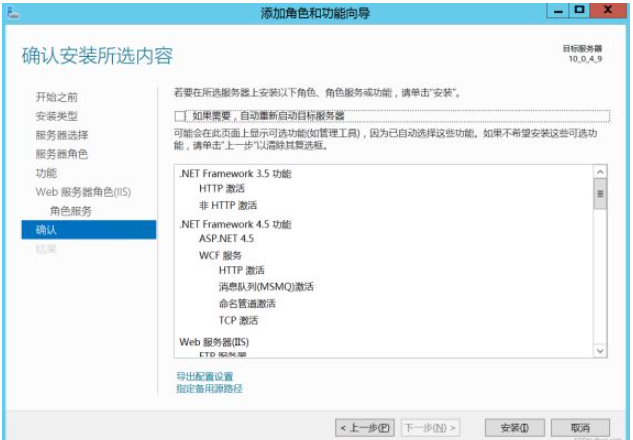
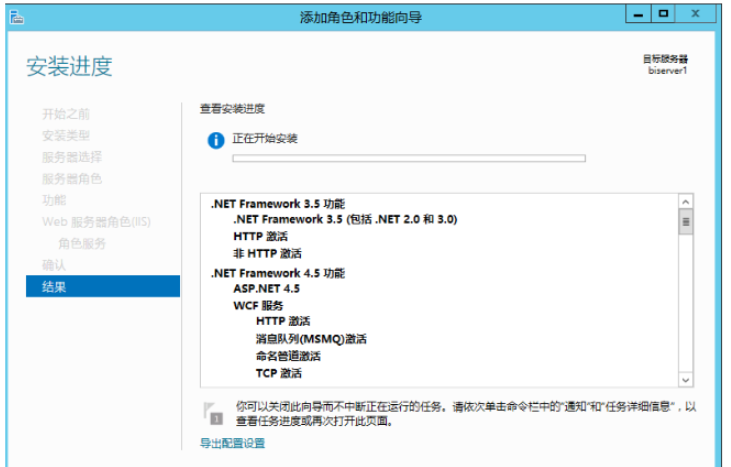
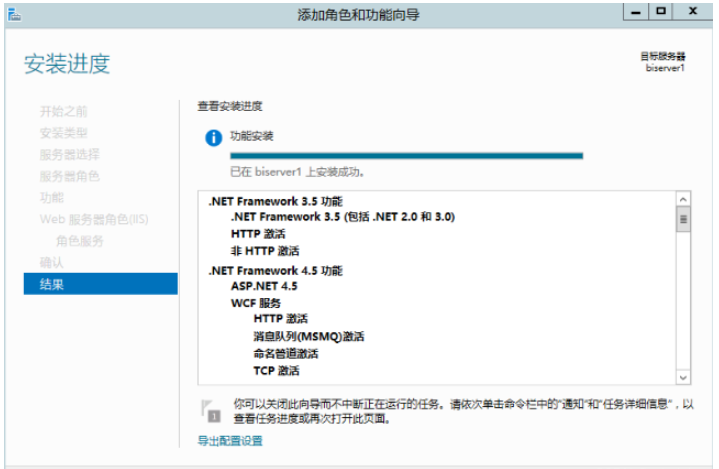
      点击 安装,就完成了

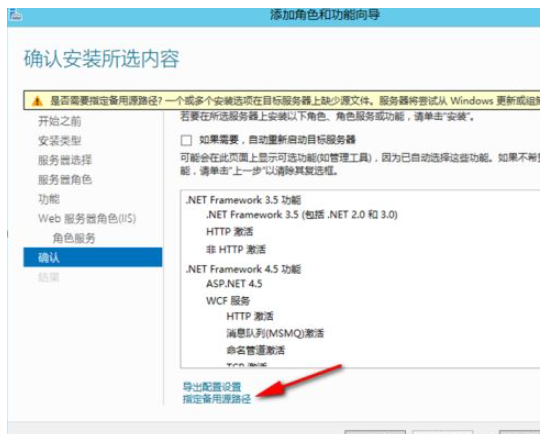
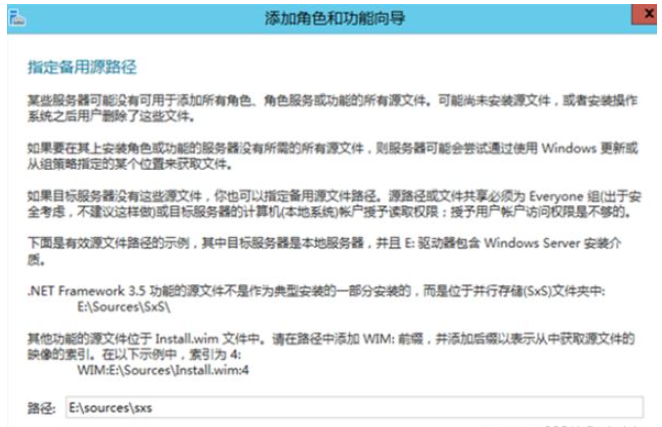
      2、问题:缺少源文件解决方案

      windows server2012上怎么配置IIS

      E:sourcessxs 文件下载地址 点击下载

      windows server2012上怎么配置IIS

      windows server2012上怎么配置IIS

      windows server2012上怎么配置IIS

    分享到:
    *特别声明:以上内容来自于网络收集,著作权属原作者所有,如有侵权,请联系我们: hlamps#outlook.com (#换成@)。
    相关文章
    {{ v.title }}
    {{ v.description||(cleanHtml(v.content)).substr(0,100)+'···' }}
    你可能感兴趣
    推荐阅读 更多>