VS Code中怎么安装运行、编写C语言程序
1.下载 安装VS Code
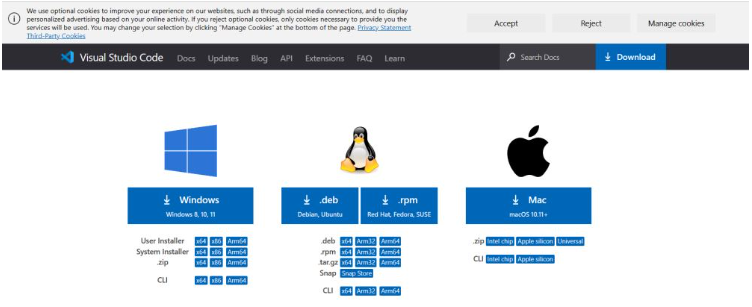
直接下载,安装即可。
2.安装VS code中2个插件
打开软件运行,在扩展商店中分别搜索安装 C/C++ 和 code runner 插件
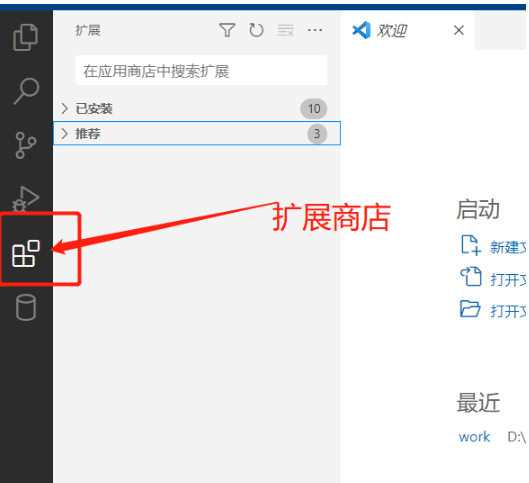
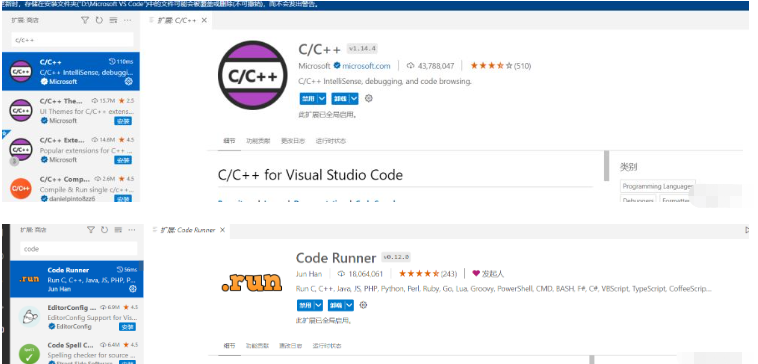
3.下载mingb64
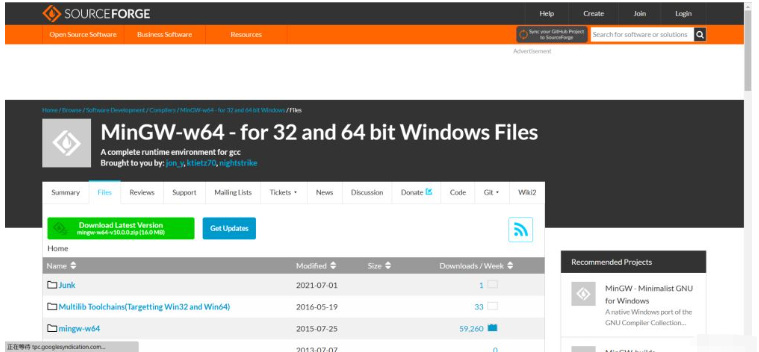
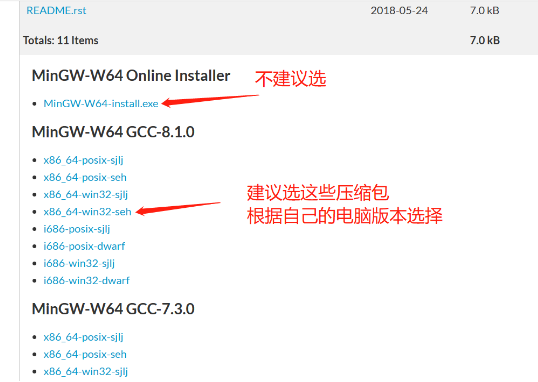
下载之后,把文件解压
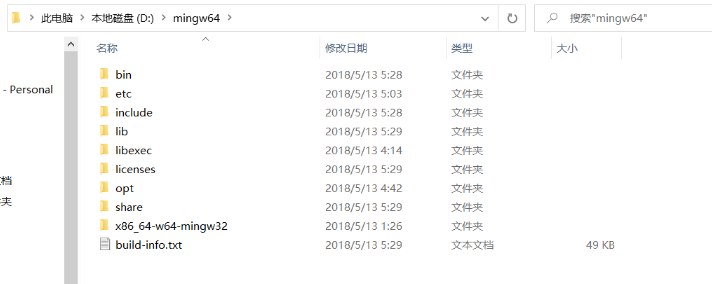
4.配置系统的环境变量
解压后文件的bin目录复制粘贴到环境变量的Path

配置成功之后,检查是否配置成功(win+R —>cmd)
以上即可,环境变量已成功配置。
5.C语言配置
要运行C语言的程序还需要2个配置文件
在VSCode的资源管理器中打开(任意)一个文件夹,作为工作文件夹

在这个文件夹下建立一个名为 .vscode 的文件夹,在这个 .vscode 文件夹下新建2个文件作为配置文件(launch.json和tasks.json)。
①新建launch.json文件
{
    "version": "0.2.0",
    "configurations": [
        {
            "name": "(gdb) Launch",
            "type": "cppdbg",
            "request": "launch",
            "program": "${workspaceFolder}/${fileBasenameNoExtension}.exe",
            "args": [],
            "stopAtEntry": false,
            "cwd": "${workspaceFolder}",
            "environment": [],
            "externalConsole": true,
            "MIMode": "gdb",
            "miDebuggerPath": "D:\mingw64\bin\gdb.exe",
    		//**********要修改为自己的编译器所在的bin路径,形如 c:\***\bin\gdb.exe
            "preLaunchTask": "gc",
            "setupCommands": [
                {
                    "description": "Enable pretty-printing for gdb",
                    "text": "-enable-pretty-printing",
                    "ignoreFailures": false
                }
            ]
        }
    ]
}
②新建tasks.json文件
{
    "version": "2.0.0",
    "command": "gc",
    "args": [
        "-g",
        "${file}",
        "-o",
        "${fileBasenameNoExtension}.exe"
    ], // 编译命令参数
    "problemMatcher": {
        "owner": "cpp",
        "fileLocation": [
            "relative",
            "${workspaceFolder}"
        ],
        "pattern": {
            "regexp": "^(.*):(\d+):(\d+):\s+(warning|error):\s+(.*)$",
            "file": 1,
            "line": 2,
            "column": 3,
            "severity": 4,
            "message": 5
        }
    }
}
6.编写一个测试程序
测试程序:“Hello World!”
#includeint main(void){ printf("Hello World!"); return 0; }
PS:出现问题
在写完第一行 #include
有些时候重新安装vscode或者一些其他原因,会导致出现vscode报错:检测到#include错误,请更新includePath。
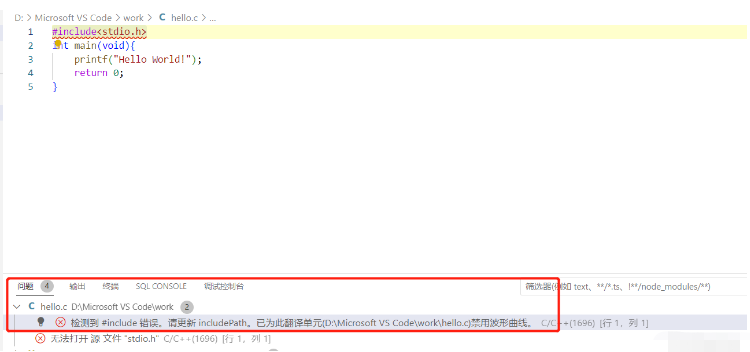
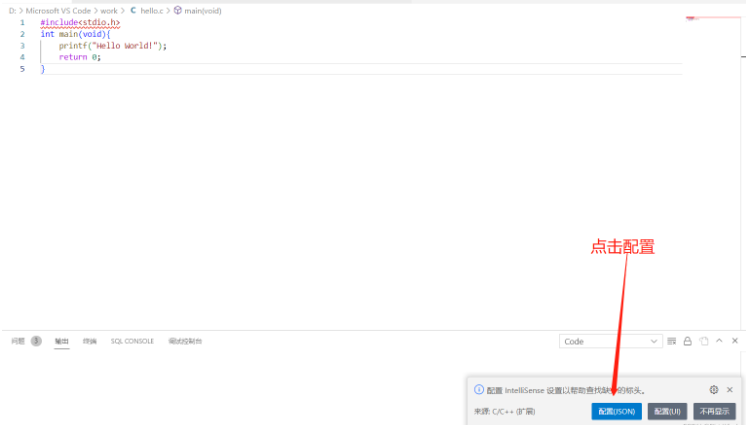
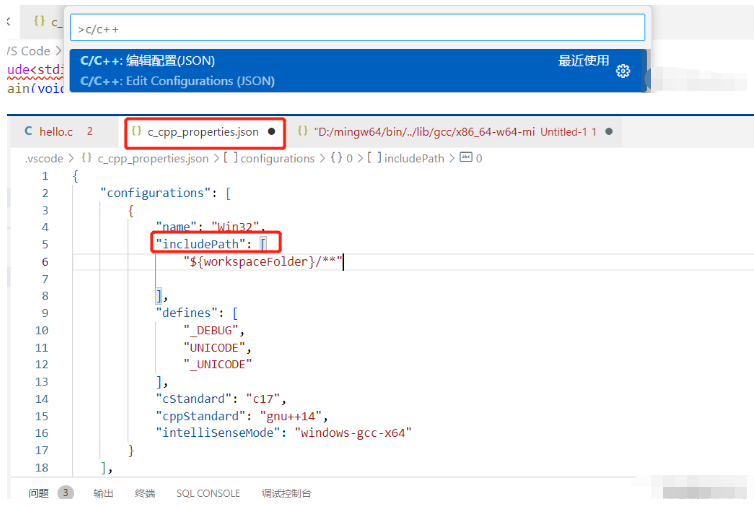
若没有弹出配置JSON按钮,则按ctrl+shit+p,搜索找到编辑配置(JSON)文件,并打开检查自己的“includePath”,如下图所示。
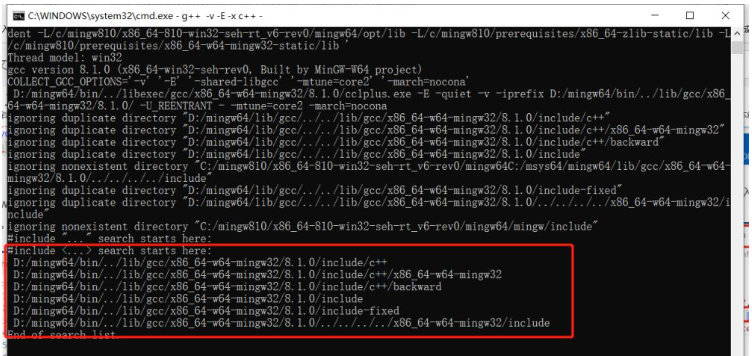
使用win+R–>cmd运行窗口,输入命令:g++ -v -E -x c++ -,进行查看路径并复制下来
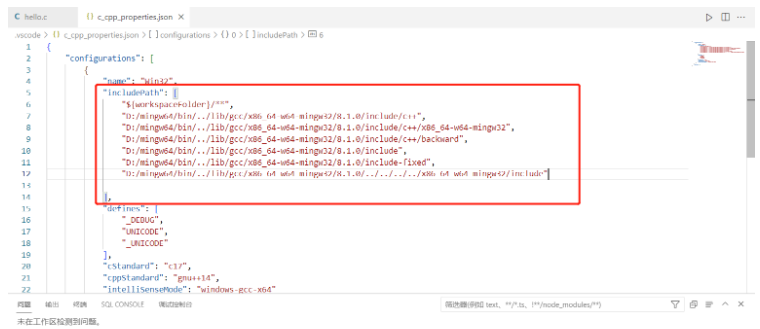
注意:逗号和引号的添加