conda如何配置python虚拟环境
一、创建python虚拟环境
首先选中要配置环境的文件
如下:
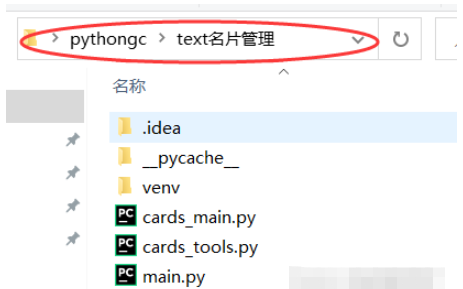
在此处输入cmd按回车
此处我创建一个环境名为hands3dtext,环境版本为3.7.2的初始环境
conda create -n hands3dtext python==3.7.2

创建成功如下:
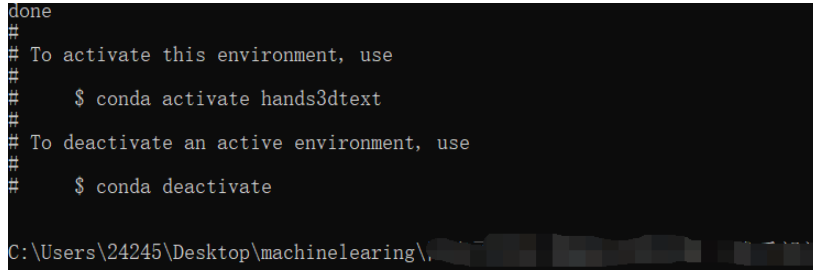
二、配置刚创建的虚拟环境
首先激活刚创建的虚拟环境
conda activate hands3dtext

如上前面小括号显示表示激活成功,此时正处于虚拟环境
接下来就可以安装所需的一切包和库
注意安装前要确认安装cpu还是gpu的版本
此处我需要安装mediapipe
注意:安装mediapipe首先安装opencv,终端执行
conda install opencv-contrib-python
上一条可能出错可以采用下面这样采用国内清华镜像源
pip install opencv-python -i https://pypi.tuna.tsinghua.edu.cn/simple
然后安装mediapipe,终端执行
conda install mediapipe
我还需要安装tqdm模块(根据个人需要)
conda install tqdm
如果觉得安装太慢可以切换国内镜像源进行安装,执行如下命令即可
conda config --remove-key channels
conda config --add channels https://mirrors.ustc.edu.cn/anaconda/pkgs/main/
conda config --add channels https://mirrors.ustc.edu.cn/anaconda/pkgs/free/
conda config --add channels https://mirrors.bfsu.edu.cn/anaconda/cloud/pytorch/
conda config --set show_channel_urls yes
pip config set global.index-url https://mirrors.ustc.edu.cn/pypi/web/simple
pytorch安装(gpu版本和cpu版本的安装)
GPU版本安装的具体步骤可以参考这篇文章:2021年Windows下安装GPU版本的Tensorflow和Pytorch_dejahu的博客-CSDN博客
需要注意以下几点:
1、安装之前一定要先更新你的显卡驱动,去官网下载对应型号的驱动安装
2、30系显卡只能使用cuda11的版本
3、一定要创建虚拟环境,这样的话各个深度学习框架之间不发生冲突
conda install pytorch==1.8.0 torchvision torchaudio cudatoolkit=10.2
# 注意这条命令指定Pytorch的版本和cuda的版本
conda install pytorch==1.8.0 torchvision==0.9.0 torchaudio==0.8.0 cpuonly
# CPU的小伙伴直接执行这条命令即可
pycocotools的安装
pip install pycocotools-windows
其他包的安装
pip install -r requirements.txt
pip install pyqt5
pip install labelme
三、将虚拟环境配置到相应项目
首先打开相应项目,按照图标指引找到刚创建的虚拟环境
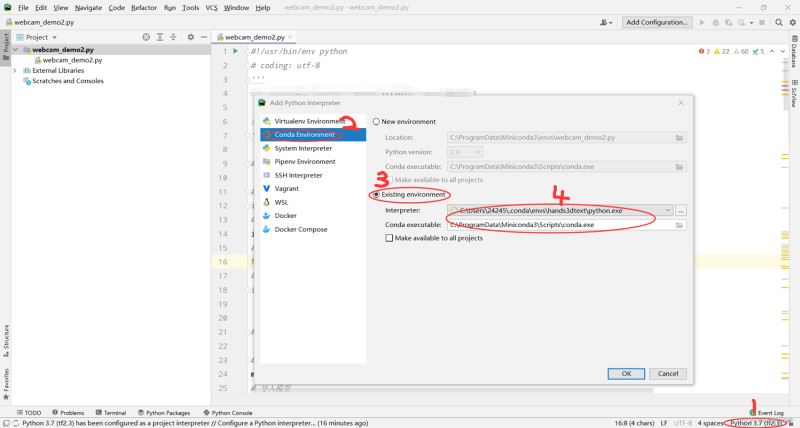
点击ok,等待配置完成即可