echarts图表y轴数据间隔过大问题如何解决
echarts图表y轴数据间隔过大的问题
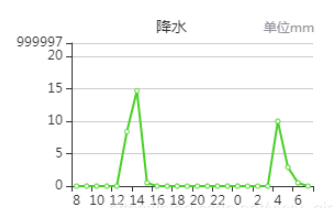
1、如图所示,echarts图表y轴数据间隔过大,前面几个显示正常,最后一个值变得很大,造成页面特别难看
2、解决办法:
在yAxis中axisLabel设置如下,可以根据自己的需求截取几位小数点
yAxis: {
    type: "value",
    axisLabel: {
		formatter:function (value, index) {
			return value.toFixed(2);
		}
	}
}
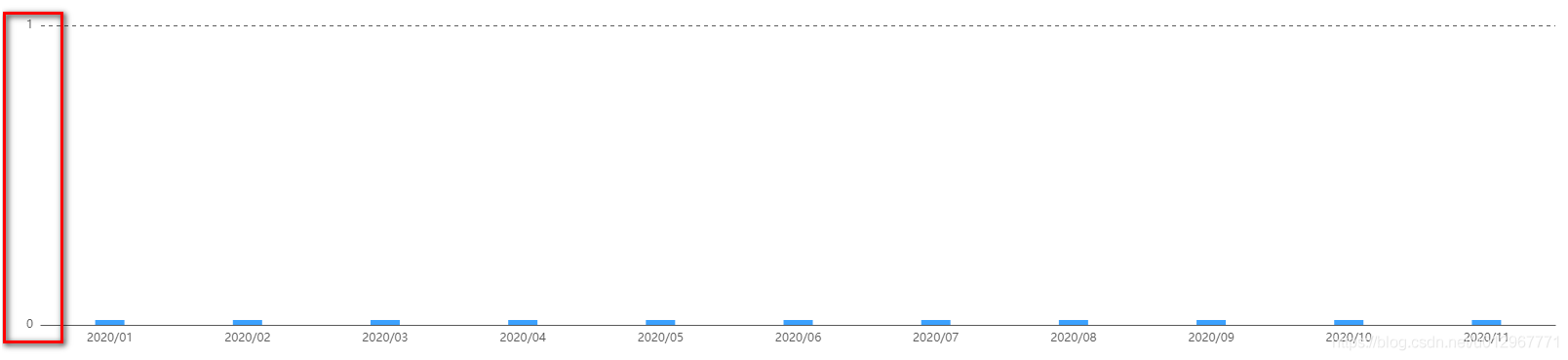
echarts图表Y轴最小间隔值 改为1
数据可视化运用更加广泛,官方提供的组件也能支持大部分数据展示的需求;
今天这里来介绍其中一个样式功能;更改Y轴最小间隔值为1;
代码如下:
在yAxis中添加 minInterval:1,
yAxis: [
            {
              type: 'value',
              minInterval:1,
              axisLine: {
                show: false,
                lineStyle: {
                  type: 'solid',
                  color: '#5A5A5A',//左边线的颜色
                  width: '1'//坐标线的宽度
                }
              },
              axisLabel: {
                textStyle: {
                  color: '#5A5A5A',//坐标值得具体的颜色

                }
              },
              axisTick:false,
              splitLine: {  //坐标轴在grid区域中的分隔线(网格中的横线)
                show: true,
                lineStyle: {
                  color: ['#5A5A5A'],
                  width: 1,
                  type: 'dashed',
                }
              },
              splitArea: {//坐标轴在grid区域中的分隔区域(间隔显示网格区域)
                interval: 1, //显示间隔的规律
                show: true,
                areaStyle: {//分隔区域的样式
                  color: ['rgba(255,255,255,0.03)', 'rgba(255,255,255,0)']
                }
              }
            }
          ],
效果图: