Vue项目中怎么引入ECharts
1.安装
使用如下命令通过 npm 安装 ECharts
npm install echarts --save
2.引入
安装完成以后,可以将echarts全部引入,这样一来,我们可以在该页面使用echarts所有组件;引入代码如下:
import * as echarts from "echarts";
3.使用
引入完毕之后,我们可通过echarts提供的接口画出对应的图表,使用方法如下:
打开微信扫一扫,
您还可以在这里找到我们哟
关注我们
使用如下命令通过 npm 安装 ECharts
npm install echarts --save
安装完成以后,可以将echarts全部引入,这样一来,我们可以在该页面使用echarts所有组件;引入代码如下:
import * as echarts from "echarts";
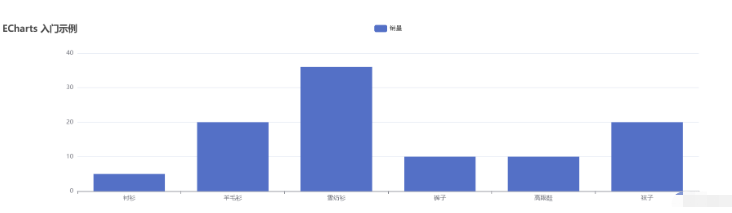
引入完毕之后,我们可通过echarts提供的接口画出对应的图表,使用方法如下:
效果如下:
上面的代码会引入所有 ECharts 中所有的图表和组件,但是假如你不想引入所有组件,也可以使用 ECharts 提供的按需引入的接口来打包必须的组件。
// 引入 echarts 核心模块,核心模块提供了 echarts 使用必须要的接口。
import * as echarts from 'echarts/core';
// 引入柱状图图表,图表后缀都为 Chart
import { BarChart } from 'echarts/charts';
// 引入提示框,标题,直角坐标系,数据集,内置数据转换器组件,组件后缀都为 Component
import {
  TitleComponent,
  TooltipComponent,
  GridComponent,
  DatasetComponent,
  DatasetComponentOption,
  TransformComponent
} from 'echarts/components';
// 标签自动布局,全局过渡动画等特性
import { LabelLayout, UniversalTransition } from 'echarts/features';
// 引入 Canvas 渲染器,注意引入 CanvasRenderer 或者 SVGRenderer 是必须的一步
import { CanvasRenderer } from 'echarts/renderers';

// 注册必须的组件
echarts.use([
  TitleComponent,
  TooltipComponent,
  GridComponent,
  DatasetComponent,
  TransformComponent,
  BarChart,
  LabelLayout,
  UniversalTransition,
  CanvasRenderer
]);

// 接下来的使用就跟之前一样,初始化图表,设置配置项
var myChart = echarts.init(document.getElementById('main'));
myChart.setOption({
  // ...
});
需要注意的是注意为了保证打包的体积是最小的,ECharts 按需引入的时候不再提供任何渲染器,所以需要选择引入 CanvasRenderer 或者 SVGRenderer 作为渲染器。这样的好处是假如你只需要使用 svg 渲染模式,打包的结果中就不会再包含无需使用的 CanvasRenderer 模块。
客服
微信
工单
顶部