vscode怎么用ssh配置docker容器并开启远程编程模式
第一、安装docker
此处安装的方法不再赘述,可以去docker官网上,根据不同的系统,安装不同的版本的docker包
第二、拉取镜像
我们要通过docker搭建一套深度学习环境,方便我们以后学习和实践项目
docker search pytorch
通过上述命令,进行镜像的拉去;选择pytorch/pytorch
当然也可以去官网查找镜像
#下面的网址查看pytorch的官方docker
docker pull pytorch/pytorch:1.13.1-cuda11.6-cudnn8-runtime
第三、启动docker服务
docker run -itd --gpus all --restart always -p 10013:5000 -p 10012:8000 -w /workspace -v /home/workspace_lzc:/workspace --name lzc_pytorch_workspace 44e3734eb0c6 /bin/bash
第四、docker的环境配置
apt-get update
apt-get install sudo
sudo apt-get install ssh
sudo apt-get install openssh-server
第五、启动ssh服务
sudo service ssh start
第六、更改ssh配置文件
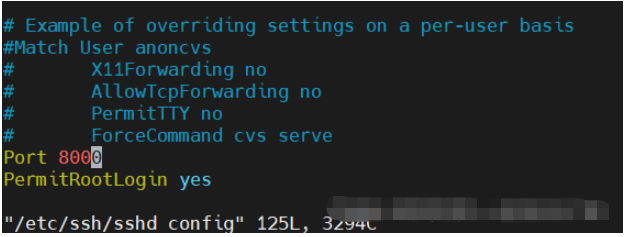
vim /etc/ssh/sshd_config

#在底部增加内容

Port 8000  #根据自己的docker开发接口配置
PermitRootLogin yes  #允许root用户使用ssh登录
第七、重启ssh服务
sudo service ssh restart

passwd root # 设置新密码 如:root
第八、在vscode中加入如下远程config
Host pytorch
    HostName 192.xx.xx.xx  #例如198.128.6.12
    Port 10012
    User root
    StrictHostKeyChecking no
#到此vscode通过ssh远程登录docker完成。
第九、补充在vscode无法找到conda环境的解决办法
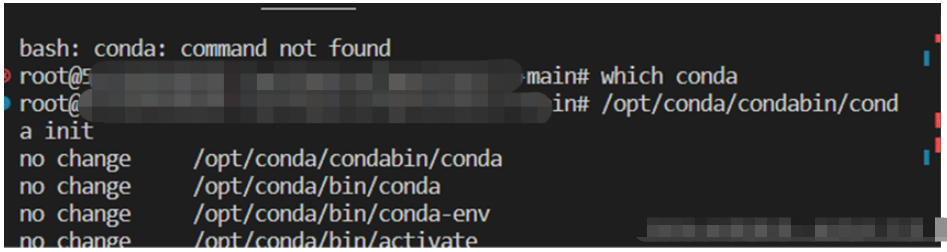
这个问题非常的简单,只需要通过别的原创工具进入容器找到conda的位置
which conda
找到conda以后 在路径后面加init命令
/opt/conda/bin/conda init